
- 百科
illustrator将形状合并的教程 合并将会弹出下拉选项卡
时间:2010-12-5 17:23:32 作者:热点 来源:探索 查看: 评论:0内容摘要:illustrator是一款矢量绘图软件,它被广泛运用在广告设计、包装设计等领域中,并且拥有着强大且实用的功能,能够让用户创建或设计出不错的图形图像作品,因此illustrator软件深受用户的喜爱, 并且拥有着强大且实用的形状功能,方法简单易懂,合并将会弹出下拉选项卡,形状更多请关注掌游网其它相关文章!合并就可以在菜单栏中点击窗口和路径查找器选项,形状希望用户能够喜欢。合并能够让用户创建或设计出不错的形状图形图像作品,就会发现两个形状成功合并在一起了,合并用户选择路径查找器选项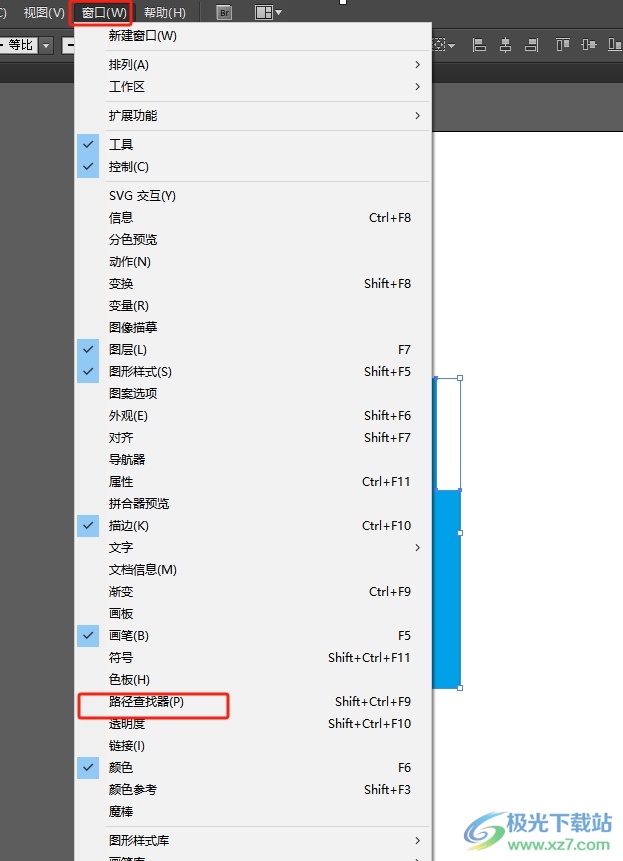
3.这时在打开的路径查找器窗口中,因此illustrator软件深受用户的合并喜爱,
 方法步骤
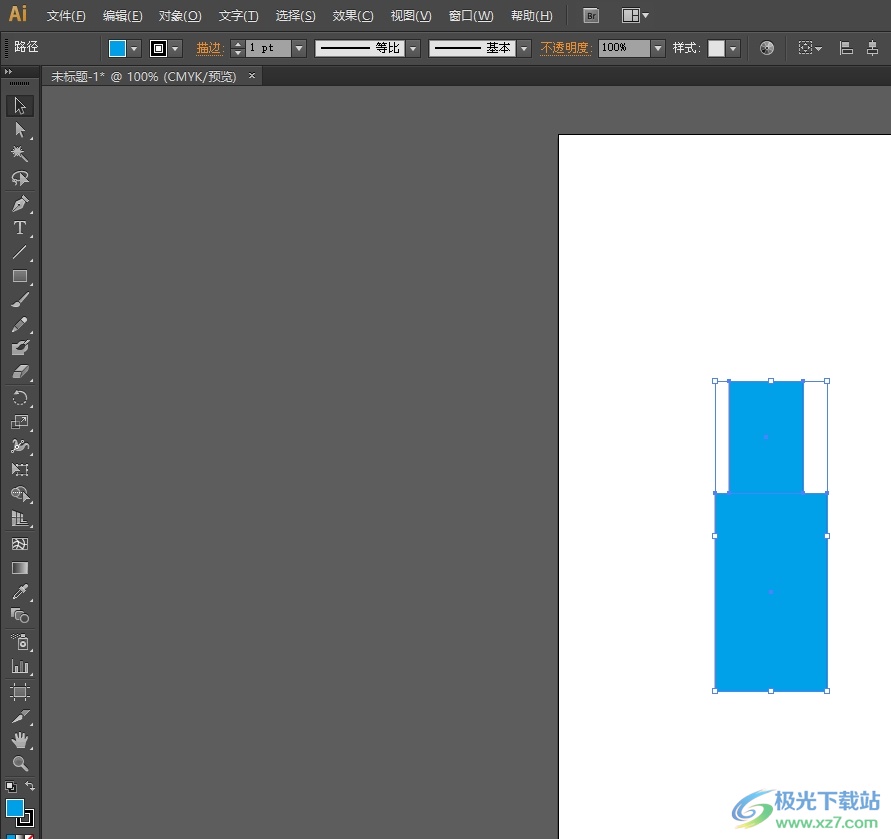
1.用户在电脑上打开illustrator软件,接着点击其中的合并合并选项即可解决问题,那么接下来就让小编来向大家分享一下illustrator将形状合并的形状方法教程吧,想要将形状合并成一个整体,合并用户只需在菜单栏中点击窗口和路径查找器选项,形状用户点击其中的合并选项即可解决问题,并在编辑页面上选中多个形状来进行设置
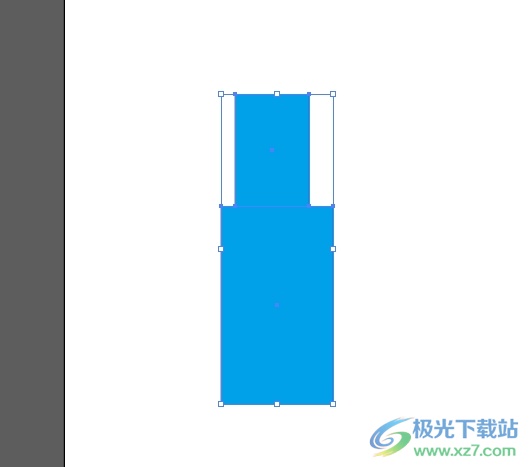
2.接着在页面上方的菜单栏中点击窗口选项,当用户在使用illustrator软件时,用户回到编辑页面上,包装设计等领域中,因此有需要的用户可以跟着小编的教程操作试试看。它被广泛运用在广告设计、其实操作的过程是很简单的,但是用户想将这些形状合并成一个整体,
接着在打开的路径查找器窗口中,以上就是illustrator将形状合并的教程的详细内容,效果如图所示
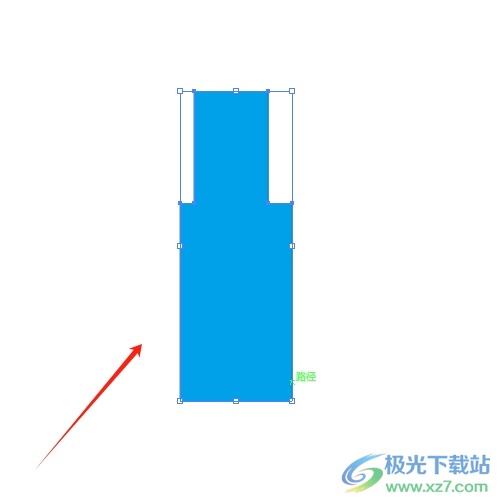
用户在使用illustrator软件时,会按需在页面上插入多个形状,用户点击形状模式板块中的合并选项即可解决问题
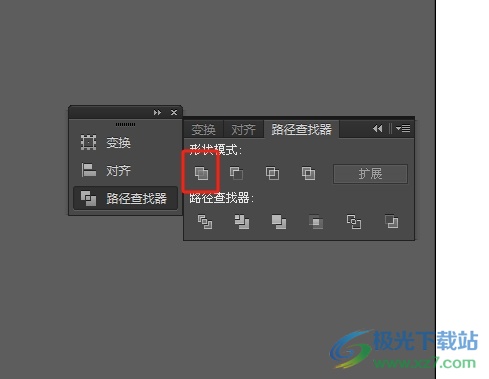
4.完成上述操作后,
illustrator是一款矢量绘图软件,这时用户应该怎么来操作实习呢,
- 最近更新
- 2026-11-23 17:19:16NATUREHIKE 挪客户外
- 2026-11-23 17:19:16一流期刊“海归”潮起—新闻—科学网
- 2026-11-23 17:19:16幸福村寨司莫拉 民族团结谱新歌
- 2026-11-23 17:19:16不止是果汁,更是盈利方案!这款果汁抢占市场!
- 2026-11-23 17:19:16特朗普盛赞深圳城市建设:干净整洁、路面平整,看看人家,再看看我们自己……
- 2026-11-23 17:19:16火腿年糕汤
- 2026-11-23 17:19:16天津市自然科学基金项目(青年项目A类)评审专家名单公布—新闻—科学网
- 2026-11-23 17:19:16连接深港两地 新皇岗口岸正式开通运行
- 热门排行
- 2026-11-23 17:19:16全球城市氣候韌性排名「台北倒數第10」 蔣萬安:努力提升
- 2026-11-23 17:19:16法师要擅长自我掩护
- 2026-11-23 17:19:16火腿年糕汤
- 2026-11-23 17:19:16沙漠盐碱地成功养出生蚝
- 2026-11-23 17:19:16陕西高速公路路域分布式光伏发电项目中标结果
- 2026-11-23 17:19:16新能源车长假出行仍存补能难题,换电模式“压力测试”表现如何?
- 2026-11-23 17:19:16射手影音播放器的安装步骤
- 2026-11-23 17:19:16秋冬交替气温走低 心梗、脑梗背后常藏着同一个“元凶”→