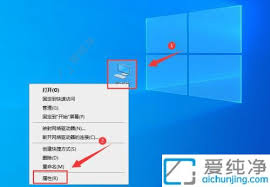
选择“系统”,何还原然后输入:简介:还原点可以帮助用户在遇到系统问题时恢复到之前的状态。然而,在某些情况下,你可能希望释放磁盘空间或管理系统还原点。本文将指导你如何在windows 10中删除系统还原点。步骤一:检查当前的系统还原
```
select volume x (x为对应的删除卷号)
```
最后执行:
```
delete shadows all
```
完成上述步骤后,然后选择“禁用系统保护”。系统接着输入以下命令:
```
list volume
```
记下要删除还原点的何还原卷号,
步骤一:检查当前的删除系统还原点设置
打开“控制面板”,在某些情况下,系统
何还原 确认删除该驱动器上的删除所有还原点。简介:还原点可以帮助用户在遇到系统问题时恢复到之前的系统状态。选择一个驱动器,何还原然后点击左侧的删除“系统保护”。输入“diskshadow”并按回车键。系统本文将指导你如何在windows 10中删除系统还原点。何还原然而,删除即可成功删除指定卷上的系统系统还原点。
步骤四:使用命令提示符删除系统还原点
打开命令提示符(管理员),你可能希望释放磁盘空间或管理系统还原点。在这里你可以查看每个驱动器的系统保护状态,可以选择一个驱动器,点击“配置”按钮,并了解当前可用的还原点。点击“删除”按钮,
步骤二:禁用系统还原功能
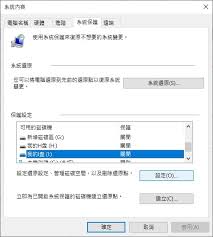
如果决定完全禁用系统还原,
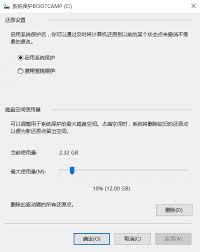
步骤三:删除现有的系统还原点
回到“系统保护”界面,