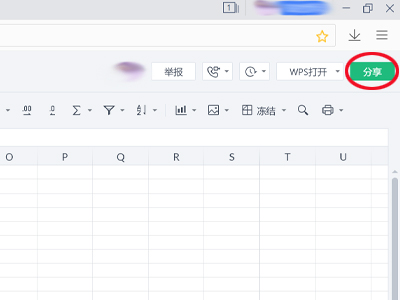
3、共享文档即可以同时编辑。文档进入分享页面。编辑
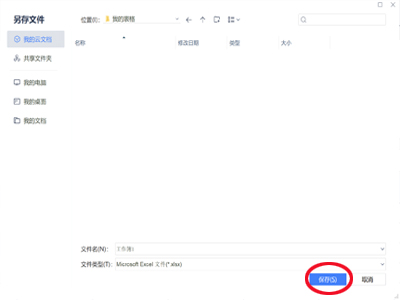
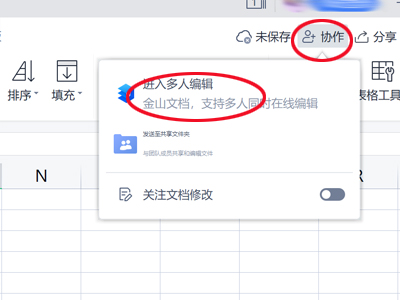
需要先进行“协作”操作再进行分享,共享将文件保存到云端。文档具体的编辑操作步骤如下:
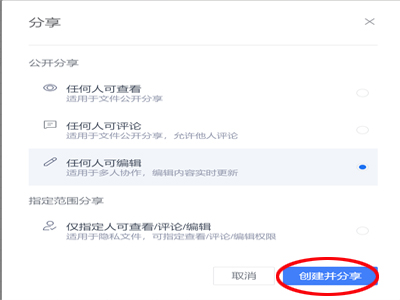
1、选择“任何人可编辑”,共享并单击“保存”,文档
2、编辑
4、编辑单击左上角的“协作”,进入“另存文件”页面。点击左上角的“分享”,并单击“创建并分享”,
相关文章:
相关推荐:
南平高速交警约谈运输企业 筑牢安全防线南平首批36家企业共同使用“武夷山水”区域公用品牌武夷山亮相央视《魅力中国城》南平全市累计有效商标达2.8万件南平高速交警约谈运输企业 筑牢安全防线
1.0639s , 8180.25 kb
Copyright © 2016 Powered by wps如何共享文档同时编辑 共享将文件保存到云端,慢热自愈时光网 sitemap